 Countdown
 Een Countdown-widget toevoegen en instellen
Toon een opgeslagen Countdown-gebeurtenis op het begin- of toegangsscherm van je iPhone, kies welke gebeurtenis verschijnt en herstel een ontbrekende countdown.
Vereist iOS 26 of nieuwer. Gebruik de nieuwste versie van Countdown; namen en plaatsen van knoppen kunnen verschillen. De afbeeldingen zijn productvoorbeelden, geen schermafbeeldingen van de instelstappen.
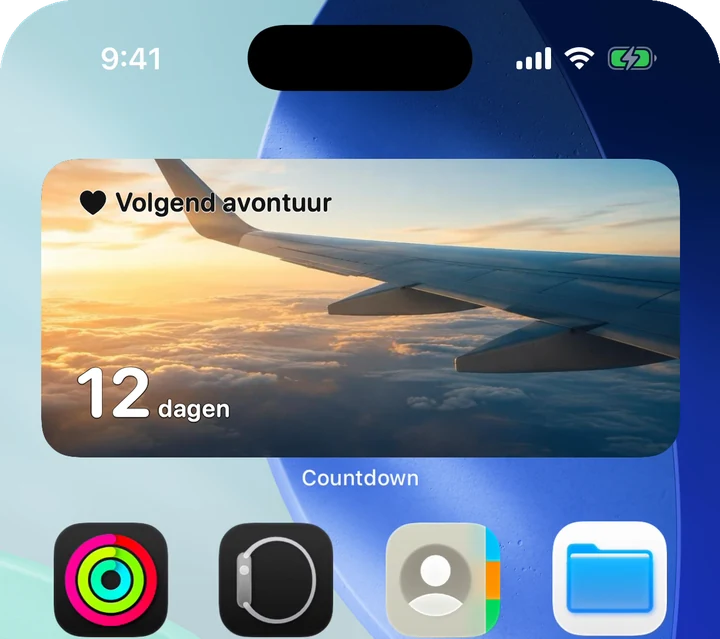
1. Sla een gebeurtenis op in Countdown
Open Countdown en sla een gebeurtenis met een naam en datum op. Widgets gebruiken gebeurtenissen die in de app zijn opgeslagen. De gratis limiet is drie gebeurtenissen, niet drie widgets.
2. Voeg een widget aan je beginscherm toe
Houd een leeg deel van het beginscherm ingedrukt. Tik op Wijzig en daarna op Voeg widget toe (of + op oudere iOS-versies). Zoek Countdown, kies een formaat, tik op Voeg widget toe en daarna op Gereed. Houd de widget ingedrukt, tik op Wijzig widget en kies je gebeurtenis in Countdown om een specifieke gebeurtenis te tonen. Zonder selectie toont de standaardwidget de volgende gebeurtenis.
3. Voeg een widget aan je toegangsscherm toe
Houd het toegangsscherm ingedrukt, tik op Pas aan en selecteer het toegangsscherm. Tik op het widgetgebied onder de tijd, kies Countdown en voeg een widget toe. Tik tijdens het aanpassen op de widget om een gebeurtenis te kiezen, sluit de kiezer en tik op Gereed.
4. Als een gebeurtenis ontbreekt
Open Countdown en controleer of de gebeurtenis nog is opgeslagen. Vraagt de widget je om een countdown te kiezen? Bewerk dan de widgetinstellingen en selecteer een bestaande gebeurtenis. Kan de widget niet laden? Open de app en probeer het opnieuw. Blijft het probleem bestaan, verwijder dan alleen de widget en voeg deze opnieuw toe. Je hoeft de app of je gebeurtenissen niet te verwijderen.